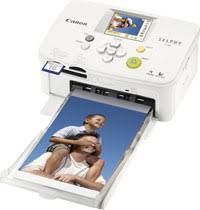
SELPHY CP800 - Fotovänlig skrivare CANON - Gratis bruksanvisning och manual
Hitta enhetens manual gratis SELPHY CP800 CANON i PDF-format.


| Produkttyp | Kompakt fotoskrivare |
| Märke | Canon |
| Modell | SELPHY CP800 |
| Mått (L x H x D) | 177,0 x 134,6 x 68,8 mm |
| Vikt (endast skrivare) | Cirka 940 g |
| Utskriftsmetod | Termisk sublimering (med överlack) |
| Utskriftsupplösning | 300 x 300 dpi (motsvarar 4800 x 4800 dpi i intensiv metod) |
| Bläck | Dedikerad färgbläckkassett (Y/M/C/överlack) |
| Stödda pappersformat | Postkort, L-format, kortformat (inklusive helsides etikettark och ark med 8 etiketter) |
| Utskriftshastighet (postkort) | Cirka 47 sekunder |
| Skärm | 2,5 tums (6,2 cm) TFT färg-LCD-skärm, vinklingsbar |
| Gränssnitt | USB (typ A för PictBridge, typ B för dator), Bluetooth via enhet BU-30 (tillval) |
| Stödda minneskort | SD, SDHC, SDXC, CF, Memory Stick, MultiMediaCard, xD-Picture (med adapter), etc. |
| Strömförsörjning | Kompakt nätadapter CA-CP200 W (100-240 V) eller litiumjonbatteri NB-CP2L (tillval) |
| Strömförbrukning | 60 W max (4 W i standbyläge) |
| Drifttemperatur | 5 - 40 °C |
| Driftfuktighet | 20 - 80 % |
| Avancerade utskriftsfunktioner | Datumutskrift, röda ögon-korrigering, bildoptimering, layout (1, 2, 4, 8 per sida), kanter, sepia/svartvitt-toner, hudutjämning, ljusstyrkejustering |
| Trådlös utskrift | Via Bluetooth med enhet BU-30 (säljs separat) |
| Medföljande programvara | SELPHY Photo Print (CD-ROM) för Windows och Mac |
| Underhåll och rengöring | Torka av höljet med en mjuk trasa; använd inte organiska lösningsmedel (alkohol, bensin, thinner) |
| Säkerhet | Använd endast rekommenderad strömkälla; undvik fukt, stötar och extrema temperaturer; koppla ur vid åskväder |
| Reservdelar / Tillbehör | Papper- och bläcksatser (KP-36IP, KP-72IN, KC-36IP, etc.), batteri NB-CP2L, Bluetooth-enhet BU-30, extra matningsfack |
| Garanti | Gäller endast i inköpslandet |
Vanliga frågor - SELPHY CP800 CANON
Användarfrågor om SELPHY CP800 CANON
0 fråga om denna apparat. Svara på dem du kan eller ställ din egen.
Ställ en ny fråga om denna apparat
Ladda ner instruktionerna för din Fotovänlig skrivare i PDF-format gratis! Hitta din manual SELPHY CP800 - CANON och ta tillbaka ditt elektroniska enhet i hand. På denna sida publiceras alla dokument som behövs för att använda din enhet. SELPHY CP800 av märket CANON.
BRUKSANVISNING SELPHY CP800 CANON
Saat adapterledningen i SELPHY.
Saat adapterstikket helt ind i SELPHY.
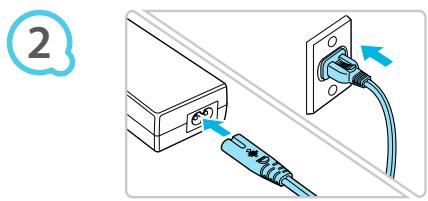
Tilslut netledningen.
Gör heden glat på udskrifter (Glat hud)
Abn udskrivningsmenuen.
Handbok För skrivaren
SVENSKA
- Lásigenom den här handboken, inklusive "Sakerhetsföreskrifter", innan du använder skrivaren.
- Spara handboken für fremtida bruk.
Förpackingens innehåll
Kontrollera att följande objekt finns med i forpackningen till skrivaren med hjälp av kryssrutorna. Ta kontakt med äterförsäljen am nagot saknas.
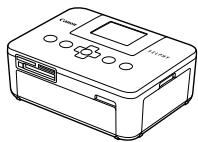
SELPHY-skrivare
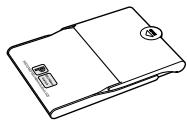
Papperskassett (vykortsfformat) PCP-CP300
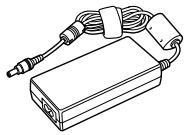
□Nataggregat CA-CP200 W
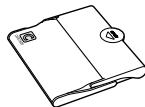
Papperskassett (kortformat)* PCC-CP300
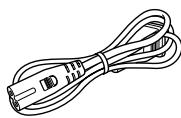
Nätkabel
Cd-rom:

CD:n COMPACT PHOTO PRINTER Solution Disk

Handbok for skrivaren (den hare handboken)

Häfte om Canons garantisystem
- Papperskassetter für kortformatär tillgangliga bara i vissa regioner.
Black och papper (säljs separatat)
Kom ihag att kopa in en fargkassett/ett papperspaket innan du börjar anecd vända skrivaren.
| Färgkassett/papperspaket | Papperskassett | ||
| Produktnamn | Pappersformat | Antal möjiga utskrifter | |
| Färgkassett/papperspaket KP-36IP (Vykort) | Vykortsf格式 | 36 | Papperskassett PCP-CP300 (Medfoljer SELPHY) |
| Färgkassett/papperspaket KP-72IN (Fotopapper) | 72 | ||
| Färgkassett/papperspaket KP-108IN (Fotopapper) | 108 | ||
| Färgkassett/papperspaket KC-36IP | Kortf格式 | 36 | Papperskassett PCC-CP300 |
| Färgkassett/etikettpaket KC-18IF (Helsidesetikerter) | 18 | ||
| Färgkassett/etikettpaket KC-18IL (Etikettark, 8 etiketter) | 18 | ||
| Färgkassett/papperspaket KL-36IP | L-format | 36 | Papperskassett PCL-CP300 |
Vissa tillbehör ar tillgangliga bara i vissa regioner.
Viktig information

Varning for brott mot upphovsrätten
De Bilder som skrivs ut med den hare skrivaren sca anvandas for personligt bruk. Om du skriver ut Bilderutan tillstand fran innehavaren av upphovsrätten till bilderna bryter du mot upphovsrattlagarna.

Garantibegränningsar
Produktgarantin gäller endast i det land)d skrivaren saljs. Om det uppst ert problem när skrivaren anvands utomlands, sca den aterforas till det land dder den saldes innan garantikraven framfors till Canons kundtjänst.

LCD-skärm
LCD-skärmen tillverkas med mycket exakt produktionsteknik. Over 99,99 % av bildpunkterna fungerar enligt specificationen. Ibland harder det dock att en del bildpunkter inte fungerar eller visas som röda eller svarta punkter. Detta har ingen effekt på den utskrivna bilden och utgör inte nagot Funktionsfel.
- LCD-skärmen kan vara täckt med en tunn plastfilm som skyddar mot repor under transporten. Ta i sä fall bort den innan skrivaren används.
Uttryck som används i handboken
- Skrivaren kallas for "SELPHY" eller "skrivaren".
De olika typerna av minneskort som kan anvandas med skrivaren kallas for "minneskort".
I texten används ikoner som representar knapparna på SELPHY. För en detailjerad beskrivning, se "Knappar" (s. 6). - Meddelanden som visas på skärmen stär inom hakparenteser [.].
1: Var särskilt uppmärksam på detta.
:Ytterligare information.
(s.XX): Hanvisningssidor ("XX" stared for ett sidnummer)
Instruktionerna i den hare handboken utgår frän standardinställningen for alla Funktioner.
Innehållsförteckning
Förpackingens innehäl 2
Black och papper (säljs separat) 2
Viktig information 3
Uttryck som anvands i handboken 3
Sakerhetsforeskrifter 4
Forbereda SELPHY 5
6
Information som visas pa skarmen 7
Komma i gang 8
Välja visningssspråk 11
Kompatibla minneskort och minneskortplatser 12
Bilder som kan skrivas ut 12
Markera och skriva ut bilderr 13
Rengora infor undanställning 16
Skriva ut olica bilderr 17
Skriva ut fran dator 22
Installerochstartaprogrammet 23
Anvandaprogrammetforattskrivaut 25
Skriva ut fran en digitalkamera 27
Skriva ut bildernedinstallningarsomangetts i digitalkameran (DPOF-utskrift) 28
Anvanda batteriet 29
Skriva ut fran en mobilitelefon 30
Felsökning 31
Tekniska data 33
Hanteringsforeskrifter 34
Sakerhetsföreskrifter
Läs igenom sakerhetsfreskrifterna nedan innan du använder skrivaren. Var noga med att alltid använda skrivaren på rätt sätt.
Sakerhetsfreskrifterna på följande sidor ar till for att du inte skada dig själv,;nçon annan eller utrustningen.
Läs även instruktionerna till eventuella tillbehör som saljs separat.

Varning!
Indikerar risk for allvariga skador aller livsfara.
Forvara utrustingen utom räckhäll for barn.
Om ett barn fär nätkabeln runt halsen kan det leda till att barnet kvävs.
Använd endast rekommenderade strömköllor.
Forsk inte ta isär, andra eller anbringa varme på skrivaren.
Tappa den inte och utsatt den inte for hårda slag.
- Undvik skador genom att inte vidröra skrivarens inre delar om du har tappat den eller om den har skadats på annat sätt.
- Sluta genast att använda skrivaren om det ryker om den eller om den luktar eller på nagot satt inte fungerar normalt.
Rengör inte utrustingen med organiska Lossningsmedel som alcohol, bensin eller thinner.
Låt inte skrivären komma i kontakt med vatten (t.ex. havsvatten) eller andra vätskor.
Lát inte vātskor eller främande foremål komma in i skrivaren.
Det kan leda till elektriska stotar aller brand.
Om vatskakommen i kontakt med skrivaren, sca du ta ur natkabeln ur strömuttaget och rädfraga Återförsäljaren eller Canons kundtjänst.
Rör inte skrivären eller natkabelns kontakt under áskväder.
Det kan leda till elektriska stotar aller brand. Sluta omedelbart att anvanda utrustningen och gå bort frän den.
- Koppla regelbundet ur nätkabeln och torka bort damm och smuts som kan ha samlats på kontakten, på utsidan av eluttaget och på det omgivande området med en torr trasa.
Ta inte i natakeln med vata hander.
Använd inte ustrustningen på sätt som gör att nominell kapacitet hos eluttaget eller sladdtillbehör. Använd den inte om nätkabeln eller kontakten är skadade eller inte helt och hallet isatta i strömuttaget.
Låt inte smuts eller metallföremål (t.ex. nälar eller nycklar) komma i kontakt med kontakterna.
Skar inte i, skada eller forandra natakeln, och placera inga tunga foremål på den.
Det kan leda till elektriska stotar aller brand.
Anvand inte de medfoljande cd-rom-skivorna i en cd-spelare som inte stoder data-cd.
Högtalarna kan skadas om du spelar en data-cd i en cd-musikspelare. De höga ljuden pa en data-cd som spelas pa en cd-musikspelare kan dessutom orsaka horselskador om du lyssnar pa skivan med hörllurar.

Fara!
Indikerar risk for personskada.
- Stickinte in nàgon del av handen i skrivaren.
Placera SELPHY på en plats)där ingen kan snubbla på nätkabeln.
Det kan leda till persanskada eller skador på skrivaren.
Undvik att använda, placera eller forvara skrivaren på följande platser:
Platser som utsats for starkt solljus. Platser med hog temperatur (40 ^ C ellhoreg).
Fuktiga aller dammiga platser. Platser som utsats for kraftiga vibrationer.
Det kan leda till elektriska stötar, brännskador, brand eller andra skador.
Höga temperaturer kan leda till deforming av adaptern aller skrivarens hölje.
Dra ur nätkabeln fran eluttaget nar skrivaren inte används.
- Placera inte nagonting, t.ex. en duk, ovanpå skrivaren när den används.
Om du lämnar skrivaren pâslagen under en langre tidsperiod kan den overhettas och missformas, vilket kan leda till brand.
Förbereda SELPHY
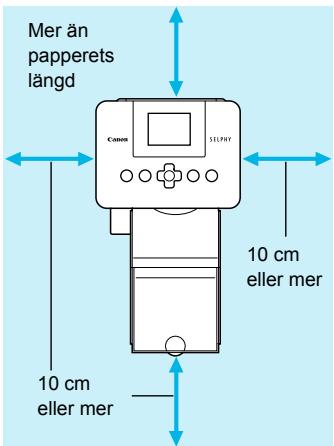
- Placera SELPHY på en stabil och{jänn yta, till exemplett bord. Placera den aldrig på ostadigt eller lutandeunderlag.
- Placera SELPHY minst en meter frän enheter som avger elektromagnetiska vågor eller starka magnetiska fällt.
Se till att det finns minst 10 cm fritt utrymme runt omkring SELPHY.
Eftersom papperkommen att matas in och ut ur SELPHY vid utskrift, maste det finnas utrymme bakom skrivaren som motsvarar minst papperets langd.

- Placera aldrig SELPHY nara motorer erler annan utrustning som skapar starka elektromagnetiska falt. Det kan skada skrivaren erller leda till att den inte fungerar.
- Placera den inte heller nara tv- ellr radioapparater. Det kan leda till att skrivaren inte fungerar.
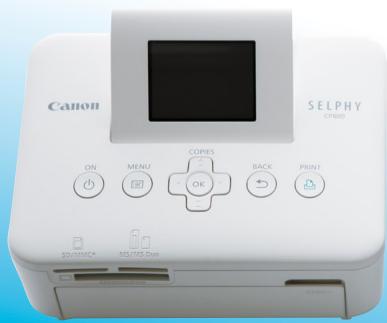
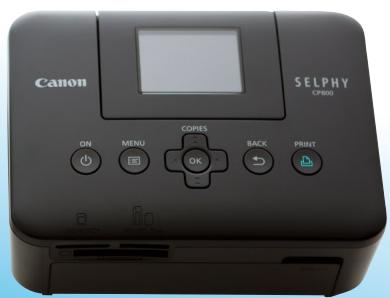
Skrivarens oika delar
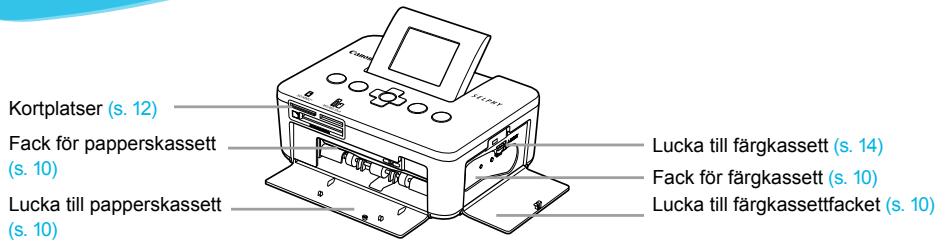
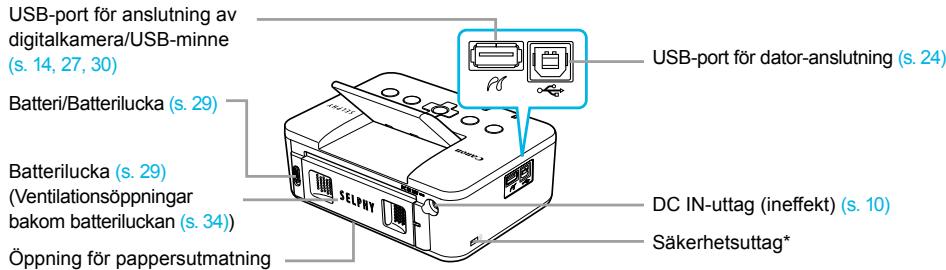
* Sakerhetskablar, t.ex. ett Kensington-las, kan anslutas till den hare kortplatsen.
Knappar

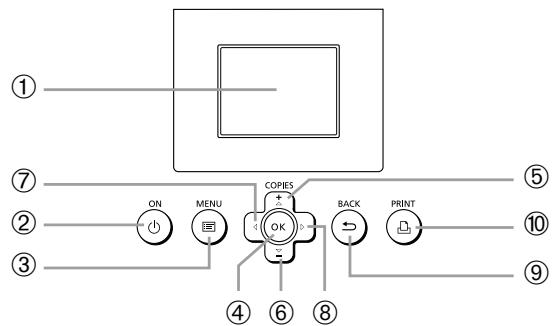
| Ikoner som används i handboken | Namn | Funktion | |
| 1 | - | Skärm (LCD-skärm) | Visa bilderr, inställningsskärmar och felmeddelanden (s. 32). |
| 2 | ◇ | ON-knapp | Slå på och av SELPHY (s. 11). |
| 3 | Ξ | MENU-knapp | Visa menyskärmen (s. 11). |
| 4 | OK | OK-knapp | Ställa in det valda objektet. |
| 5 | ▲ | Upp/+ COPIES-knapp | Ange antelet exemplar, välja objekt fürinställning. |
| 6 | ▼ | Ner/- COPIES-knapp | |
| 7 | ▲ | Vänster | Växla mellan bilderr, änderinställingar. |
| 8 | ▲ | Höger | |
| 9 | ◇ | BACK-knapp | Gà tillbaka till föregående skärm (s. 7), avbryta utskrift (s. 14). |
| 10 | ◇ | PRINT-knapp | Starta utskrift (s. 14). |
Information som visas på skärmen
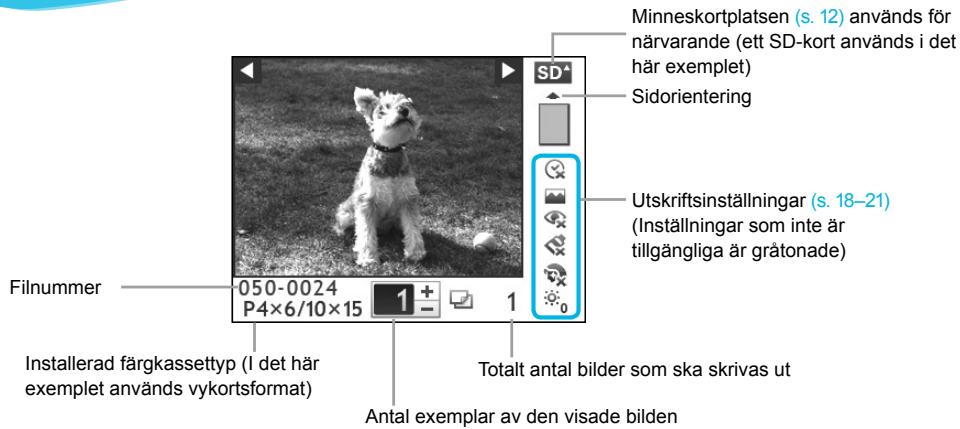
Dölja information som visas på skärmen

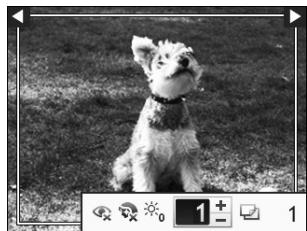
Du kan dölja den information som visas på skärmen och visa bildern i större storlek.

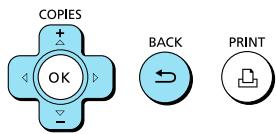
Visa installingssskärmen.
Gà till [Info Display/Infovisining] genom att trycka pa ▲▼.
Välj [Off/Av] genom att trycka på «▶. SlUTFör sedan installen genom att trycka på «.
- Om du trycker på 对其进行的模,将它们的值转换为 x_i
Bilden upptar hela skarmen, och en ram som anger utskriftsytan visas.
Komma i gång
Forberedelser ftre utskrift. En fargkassett/papperspaket i vykortsfornat (sals separates) (s. 2) anvands som exempl. Fargkassett/papperspaket i andra format an vykortsfornat kan dock anvandas pa samma satt vid forberedelserna for utskrift.
Förbereda fãrgkassetten

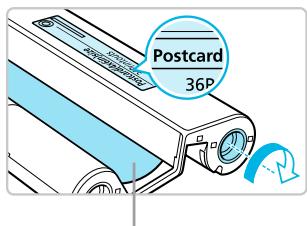
Blackark
Kontrollera fargkassetten.
- Kontrollera att pappersformatet och det format som visas på fãrgkasseten (t.ex. kortformat eller vykortsf格式) stämmer överens.
- Kontrollera att blackkarket ar spant. Om blackkarket inte ar spant, trycker och vrider du på hjulet enigt bildens anvisningar.
- Om du vrider blackarket for mycket kanske det inte gär att använda allt papper für utskrift. Arket kan dessutomGA sönder.
Undvik att vidrora eller dra i blackarket. Ror inte vid fargkasseten med vata aller svettiga hander. Om blackarket ar skadat, smutsigt eller blott garr det inte att skriva ut.
Förbereda papperskassetten

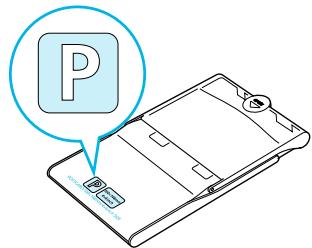
Kontrollera pappersformatet.
- Kontrollera att den forberedda fargkassetten och det format som visas på papperskasseten (t.ex. kortformat eller vykortsformat) stammer overens.

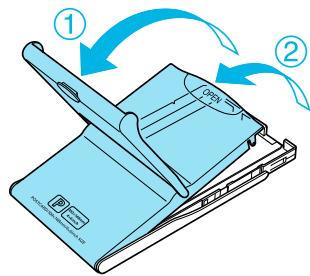
Öppna luckan.
Luckan öppnas i två steg. Öppna Först den yttre luckan (1) och sedan den inre (2).

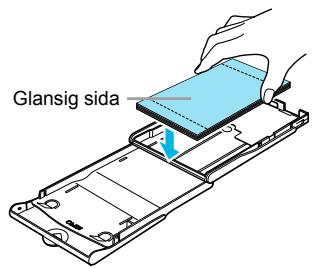
Laggaippperet.
Lagg papperet i papperskassetten som du har forberett.
Du kan lagga upp till 18 ark i papperskassetten. Om du lagger fler an 18 ark i papperskassetten kan det skada skrivaren eller leda till att den inte fungerar.
Häll pappersbunten enlicht bilden, med den glansiga sidan upp, och lagg i den papperskasseten. Ta inte på papperets utskriftssida (den glansiga sidan) med fingrarna. Det kan göra att utskrifterna inte blir snygga.
Ta bort eventuell skyddsfilm och lagg pappersarken i kassetten.
När du använder vykortşformat med särskild plats for fremärke skappperet laggas sä att fremärksfältet ar vänd enligt bilden.
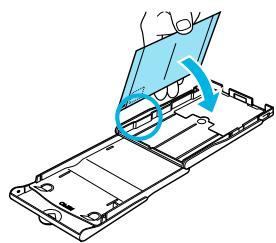

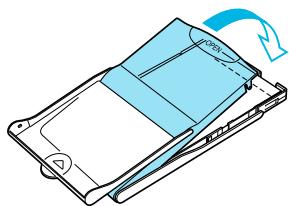
Stang luckan.
Stäng den inre luckan sa att den hamnar på plats med ett klick.
Låt den yttre luckan vara öppen när du skriver ut.

Använd alltid papper som ar avsett für skrivare i SELPHY CP-serien, och som ingär i Canons sortiment av originalkassetter och -papper. Du kan inte använda vanligt utskriftspapper, vanliga vykort aller papper som ar avsett für skrivare i SELPHY ES-serien.
Undvik att gora foljande, eftersom det kan leda till fel aller att skrivaren inte fungerar:
- laggia i papperet med fel sida uppát (den glansiga sidan ár papperets utskriftssida)
- vika eller dela papperet vid perforeringarna innan utskriften görns
- anvanda etikettark där etikettema har börjat lossna eller dalr har dragits bort
- skriva på ark innan de skrivs ut med skrivaren
- skriva ut på papper som redan har används for utskrift
- Āteranvända forbrukade färgkassetter
Ta inte pà papperskassettens fjädrar.
Om fjädrarna böjs eller deformeraskommen papperet inte att matas in i SELPHY som det ska.
Ta inte på papperets utskriftssida (den glansiga sedan) med fingrarna eller ta i det med våta händer. Om utskriftsvtan blir smutsig eller våt,kommen utskrifterna inte att bli snygga.
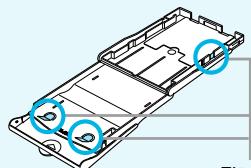
Fjader
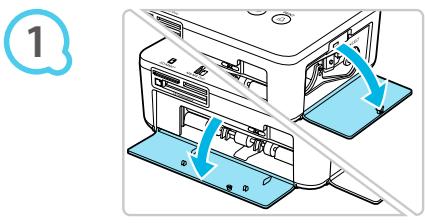
Öppna luckorna.
- Oppna luckorna framfor facken for fargkassetten och papperskassetten.
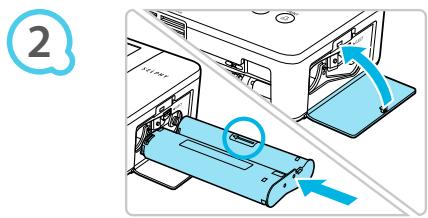
Satti fargkassetten.
Satt i fãrgkassetten i skrivaren i den riktning som visas med en pil på kassetten tills det klickar till och kassetten lases på plats.
Stang luckan till fargkassetten.
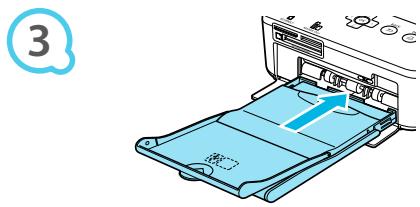
Satt papperskassetten.
- Se till att den ytre luckan ar öppen (s. 8) och für in papperskassetten sä langt det gär i jacket.
Ansluta SELPHY

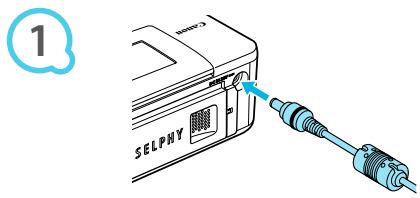
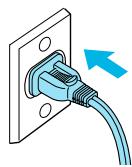
Anslut adapterkabeln till SELPHY.
Tryck in adapterkontakten welt och hallet i SELPHY.
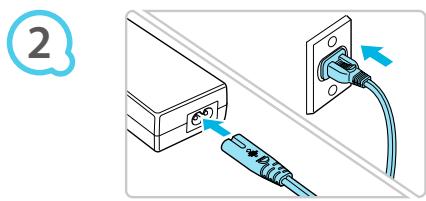
Satt i natakbelkontakten i eluttaget.
Anslut natkabeln till natakgregatet och anslut sedan den andra änden till ett eluttag.
Välja visningssspråk
Du kan andra språket for menyerna och meddelandena på LCD-skärmen.

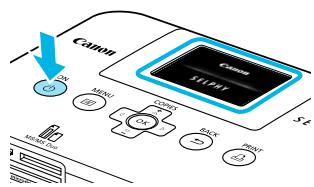
Starta SELPHY.
Tryck pô och häll ned tills skärmen har till vänster visas.
- Om du vill stänga av, trycker du på och häller ned ⓥigen tills skärmen till vänsterändras eller forsvinner.

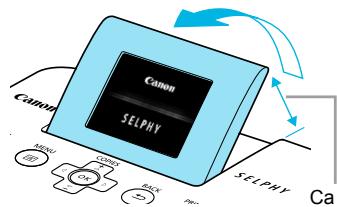
Stalla in skärmen for basta visning.
- Fäll upp LCD-monitor och ställ in den tills skärmen syns bra.
- Fäll inte upp monitorn mer än 45^ , eftersom det kan leda till skada eller felfungk.

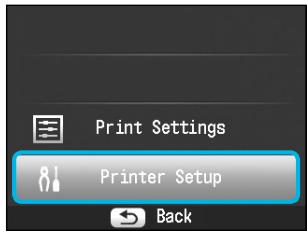
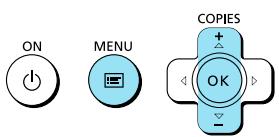
Visa installingsskärmen.
Tryckpa国
Tryck på tills dukommen till [Printer Setup/ Skrivarinstalling]. Tryck sedan på OK.

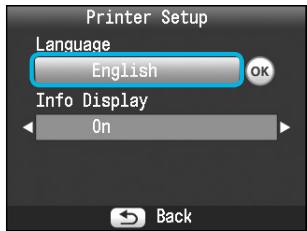
Visa spräkinställningsskarmen.
Gà till [Language/Sprák] genom att trycka på ▲▼.
TryckpOK.



Välj ettsprak.
Välj ettsprak genom att trycka pa Tryck sedan pa OK.
Genom att trycka pa tva gangerkommen du tillbaka till skarmen i steg 1.
Kompatibla minneskort och minneskortplatser
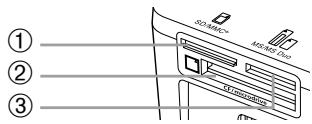
| Kortplatser | Minneskort som kan användasutan adapter | Minneskort som kräver adapter(säljs i handeln) | |
| ① | SD/MMC+ | SD-minneskortSDHC-minneskortSDXC-minneskortMultiMediaCardMMCplus-kortHC MMCplus-kort | miniSD-minneskortminiSDHC-minneskortmicroSD-minneskortmicroSDHC-minneskortmicroSDXC-minneskortRS-MMC-kort*1MMCmobile-kortMMCmicro-kort |
| ② | CF/microdrive | CF-kort (CompactFlash)Microdrive | xD-Picture-kort*2 |
| ③ | MS/MS Duo | Memory StickMemory Stick PROMemory Stick DuoMemory Stick PRO Duo | Memory Stick micro |
1 "RS-MMC" År en förkorting av "Reduced-Size MultiMediaCard" (förminskat MultiMediaCard).
^2 Kop CompactFlash-kortadaptern till xD-Picture-kort.

- Kom ihag att satta minneskortet i adaptern innan adaptern sats in i tillhörande kortplats, om du har ett minneskort for vilket en adapter kravs.
Om du sätter in minneskortet på kortplatsen ut använda en adapter ar det inte säkert att du kan ta ut det ur skrivaren.
Använd ett minneskort som ar formaterat i den enchet som tog bilderna. Ett minneskort som har formaterats i en dator kanske inte kännsigen.

Instruktioner finns i bruksanvisingen som medfoljer minneskortet och adaptern.
Om USB-minne
Du kan skriva bildert ellitt handeln forekommande USB-minne genom att ansluta det till SELPHY (s. 14).
Bilder som kan skrivas ut
JPEG-bilder som foljer Exif-standarden kan skrivas ut med SELPHY.

Bilder med oregelbunden storlek eller Bilder som har redigerats på en dator kanske inte visas eller skrivs ut som de ska.
Markera och skriva ut Bilder
Du kan markera en bild och ange antelet exemplar som ska skrivas ut. I det hare avsnittet anvands ett SD-minneskort som exempel, men du kan även skriva ut frän andra minneskort genom att följa sama procedur.

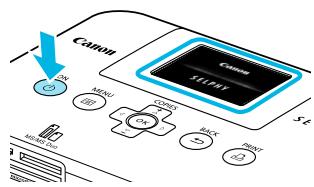
Starta SELPHY.
Tryck pa och häll ned tills skärmen har till vänster visas.
- Om du vill stänga av, trycker du på och häller ned Ⓞigen tills skärmen till vänsterändras eller forsvinner.

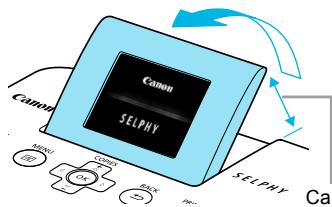
Stalla in skärmen for basta visning.
- Fäll upp LCD-monitor och ställ in den tills skärmen syns bra.
Fäll inte upp LCD-monitor mer än 45^ , eftersom det kan leda till skada eller felfunktion.

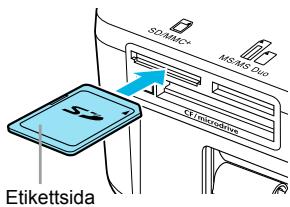
Satta in ett minneskort i kortplatsen.
Satt i ett minneskort helt och hallet i tillhörande kortplats.
Skarmbelden i steg 4 (bildvisningssskarmen) (s. 7) visas.

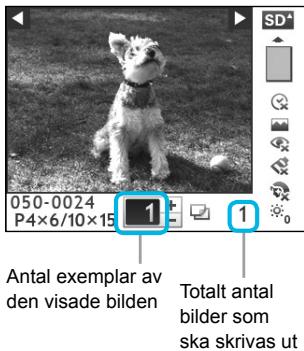
Välj en bild.
Välj en bild som du vill skriva ut med hjälp av -knapparna.
- Om du häller ned en av -knapparna, hoppar du fram fem Bilder.

Välj antal exemplar.
Ställ in önskat antal exemplar med hjälp av ▲▼-knapparna.
- Om du häller ned ▲▼, ökar eller minskar antelet med fem.
Du kan ange upp till 99 exemplar per bild.
- Om du vill skriva ut en annan bild, upprepar du steg 4 och 5.

Skriva ut.
Startutskrifton genom att trycka pa
Papperet matas in och ut på baksidan av SELPHY flera gänger under utskriften. Ta inte i papperet forrän utskriften ar klar och det utskrivna arket har matats ut till utmatningsfcket (ovanpa papperskassetter).
Lât inte mer ān 19 ark samlas i utmatningsf Jacket.
Om du vill avbryta utskriften trycker du pâ 一

Laggaippperet.
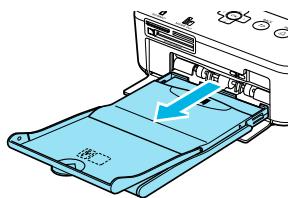
När papperet ar slut, tar du ut papperskasseten fran SELPHY.
Lagg i papper (s. 8) och satt tillbaka papperskassetten i SELPHY (s. 10).

Byta fargkassett.
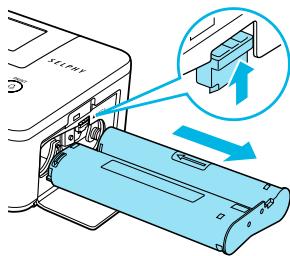
När bläcket ar slut, öppnar du luckan till fällkassettens fack och För laset i pilens riktning (enligt bilden). Fällkassetten matas ut.
Satti en ny fargkassett (s. 8, 10).

Du fãr aldrig dra ut papperskassetten, öppna fãrgkassettens lucka eller ta ur minneskortet under utskrift eller strax after att strömmen till skrivaren har slagits på. Det kan leda till att skrivaren inte fungerar.

Det kan droja lite innan bilderna visas ifall minneskortet innehaller manga Bilder.
- Om det totala antelet kopior für utskrift ar install på 0 och du trycker på, skrivs den bild som visas ut i ett exemplar.
- Om skärmen [Start DPOF printing/Starta DPOF-utskrift] visas, se "Skriva ut bildner med inställningar som angetts i digitalkameran (DPOF-utskrift)" (s. 28).
Skriva ut fran USB-minne
Precis som bildere paaett minneskort kan bildere pa i handeln forekommande USB-minnen skrivas ut.
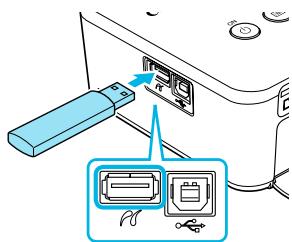
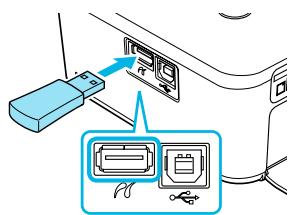
Sattiett USB-minne.
Satt i ett USB-minne som figuren visar.
- Alla följande steg ar desamma som när du ska skriva ut bildere frän minneskort (s. 13-14).

Beroende på vilket marke av USB-minne du anvander kan det vara olica svart att satta i och ta ut det, och det kan hända att det inte fungerar.
Se instruktionerna i bruksanvisingen som medfoljer USB-minnet.
Du kan skriva ut alla Bilder på ett minneskort i ett svep.


Visa menyn.
Tryck pa.

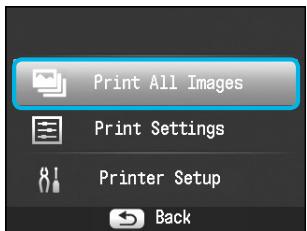
Visa installingssskärmen.
Tryck på tills dukommen till [Print All Images/Skriv ut alla Bilder]. Tryck sedan på OK.

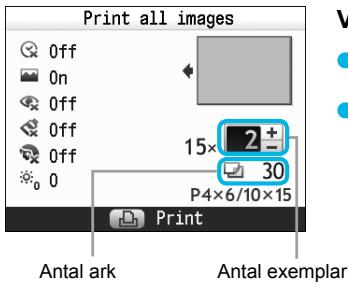
Välj antal exemplar.
Stall in onskat antal exemplar med hjalp av ▲▼-knapparna.
Du kan ange upp till 99 exemplar per bild. Om det finns fler øn 1 000 bildder på minneskortet skrivs bara 999 exemplar ut med det senast tagna kortet forst.



Skriv ut.
Startutskriften genom atttrycka pa
Om du vill avbryta utskriften trycker du pa 一
Förvara utskrivna foton
När体系建设的必要条件
- När体系建设的必要条件
- När体系建设的必要条件
- När体系建设的必要条件
Använd en oljebaserad penna när du skriver på utskrivna bilderr.
For att forhindra missfargning bör du inte Förvara utskrifter på platser)d temperaturen kan överskrida 40^ ;inte heller på fuktiga aller dammiga platser eller i direkt soljus.
Undvik följande atgård, aftersom de kan leda till att färgen forändras, bleknar eller smetas ut: Tejp på utskriftsytan, eller ytankommen i kontakt medvinyl-ller plastmaterial,alkoholEller andra flyktiga losningar,eller den pressas mot andra ytor ellerefremal under en langre tid.
- Om du vill satta in utskrifter i ett album ska du välja album med skyddsblad av nylon, polypropylen erler cellofan.

Färgen kan forändras med tiden aller beroende på fövaringsförhällandena. Canon tar inget ansvar for eventuella fängdringar.
Rengöra inför undanställning
När du inte skä använda skrivären under en tid, följer du anvisingarna nedan für rengöring och undanställning/förvaring av SELPHY.
Stäng av strömmen till SELPHY (s. 11) och ta sedan ur minneskortet aller USB-minnet.
Fäll ned skärmen (LCD-monitorn) helt och hället inför lagringen.
Dra ur natakabeln fran eluttaget och koppla ifran nataggregat fran SELPHY.
- Om nătaggregat ār varmt vāntar du tills det har svalnat till normal temperatur innan du laggir undan det För fövaring.
Ta ur papperskassetten och stäng luckan till papperskassetffacet. Lat äterstäende papper vara kvar i kassetten och forvara den på en mörk och dammfri plats.
Låt fãrgkassen tsetta kvar inuti SELPHY.
Forvara SELPHY horisontellt, på en mörk och dammfri plats.

När SELPHY inte används ska den forvaras med skärmen (LCD-monitor) helt och hallet nedfälld.
- Om detkommen in dammi SELPHY som fastnar på papparet aller i bläcket försämras utskrftskvaliteten.

När du har flera fãrgkassetter ske en av dem forvaras inuti SELPHY. De andra forvaras på en mörk plats i sina originalforpackninger erller i en dammskyddandeHOUSE.
Nya papperspaket och fargkassetter ske forvaras i sina öppnade Förpackninger på en mörk plats.
Skriva ut olika bilderr
Du kan anvanda olica utskriffsfunktioner och till exempl skriva ut fotograferingsdatumet aller justera fargema på en bild. Du behover inte upprepaa installningarna for varje bild. Varje gang du gor en ny installning anvandsenna for alla Bilder.
Göra installninger

1
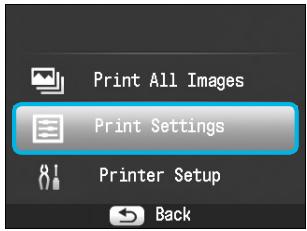
Visa installingssskärmen.
Tryckpa国
Tryck på ▲▼ tills dukommen till [Print Settings/ Utskriftsinställningar]. Tryck sedan på OK.


2
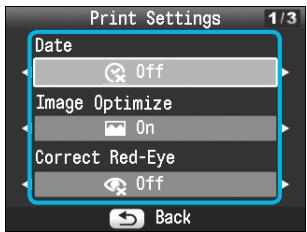
Välj alternatively och äandrainstallingarna.
Gà till önskat alternative genom att trycka på ▲▼.
- Ändrainstallingarna genom atttrycka pa Slutfor sedan installingen genom atttrycka pa
- Om du trycker på igenkommen du tillbaka till bildvisinngsskarmen.
Mer information om de olika instalInngarna finns pAs.18-21.


3


Skriv ut.
Välj en bild für utskrift (s. 13) och önskat antal exemplar (s. 13), och skriv sedan ut genom att trycka på.
Skriva ut med datum (Datum)
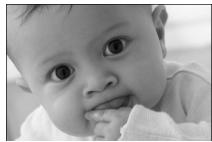

Du kan skriva ut det fotograferingsdatum som har registrarats av digitalkameran.
Av (standardinstalling)/Pá
08/08/2010

- Om du stänger av SELPHY Återställs installningen till [Off/Av].
- Eftersom datumet som skrivs på bilden är det datum på bilden togs med digitalkameran,:går det inte att äandra det med SELPHY.
Du kan anders textformatet på det datum som skrivs ut i [Date Format/Datumformat] (s. 21).
Inget datum skrivs ut om [Index/Indexbild], [ID Photo/ID-foto] eller Shuffle/Albumsida] har valts som [Page Layout/Sidlayout] (s. 19).
Få optimal resultat med autokorrigering (Bildoptimering)


SELPHY korrigerar automatiskt bilden for att ge optimal bildkvalitet.
Av / På (standardinställning)

Vissa Bilder kanske inte ändras på önskat satt.

- Om du stänger av SELPHY Återställs inställingen till [On/På].
När [Page Layout/Sidlayout] (s. 19) ar installd på [Index/Indexbild] används inte [Image Optimize/Bildoptimering].
Korrigeringsgraden varierar beroende på sidlayout och pappersstorlek.
Korrigera röda ögon och skriva ut (Korrigera röda ögon)
Korrigera Bilder med roda ogon.
Av (standardinstallingng) / På

Av misstag kan andra delar an ögon bli korrigerade. Ställ in [Correct Red-Eye/Korr. röda ögon] pá
[On/Pa] bara o m bilder med roda ogon skrivs ut.

- Om strömmen till SELPHY stängs av, eller om minneskortet tas ut, atergårinstallingen till [Off/Av].
Det ar inte alltid som röda ögon automatiskt upptäcks och korrigeras,{nameigen om ansiktena på bilden ar mycket små, stora, mörka ellerljusa i forhällande till resten av bilden eller om de ar vända at sidan ell er delvis dolda.
Korrigering av röda ögon ar inte tillganglig om [□ 2-up/Multi 2], [□ 4-up/Multi 4], [□ 8-up/Multi 8] aller Index/Indexbild] har valts i [Page Layout/Sidlayout] (s. 19).
När [Se Sepia] aller [Bw B/W/Svartvitt] har valts i [My Colors/Mina fäger] (s. 20),kommen korrigering av röda ögon inte att goras.
Korrigeringsgraden varierar beroende på sidlayout och pappersstorlek.
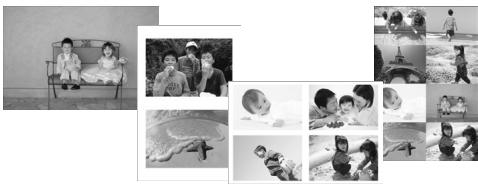
Du kan ange antelet bildernoska skrivas utpao en och somma arksida.Det antal bildernos du anger (s.13)kommen att skrivas ut med den valda layouten.
| 1-up/Multi 1 (standardinställning) | En bild skrivus ut över hela arsksidan | Index/Indexbild | Skrivs ut som indexbild |
| 2-up/Multi 2 | Två bilder skrivus ut på en arksida | ID Photo/ID-foto | ID-foton skrivus ut på en arksida |
| 4-up/Multi 4 | Fyra bilder skrivus ut på en arksida | Shuffle/ Albumsida | Arrangerar automatiskt bildir olika storlekar für utskrift på ett enda ark (s. 20) |
| 8-up/Multi 8* | Åtta bilder skrivus ut på en arksida |
- Väl layoutinställningen [8-8-up/Multi 8] när du användener fängkassett/etikettpaket KC-18IL (ark med ötta etiketter) (s. 2).

- Installlingarna sparas även om strommen till SELPHY stängs av eller om minneskortet tas ut.
Bildpositionen kan inte angles.
Beroende på vilken layout som har valts används eventuellt inte deinställingar som har gjorts for [Date/Datum] (s. 18), [Image Optimize/Bildoptimering] (s. 18), [Correct Red-Eye/Korr. röda ögon] (s. 18), [Borders/Kanter] (s. 20), [Smooth Skin/Slät hy] (s. 21) eller [Brightness/Ljusstyrka] (s. 21). - Om du väljer [Print All Images/Skriv ut alla Bilder] (s. 15) i Index/Indexbild] kan du skriva ut alla Bilder på ett minneskort som en indexbild.

Skriva ut ett ID-foto (ID-foto)
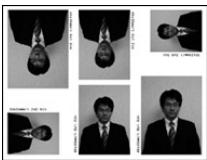
Två ID-foton skrivs ut, vartdera i tre olika storlekar, vilket ger sammanlagt sex foton på en arksida, som bilden till vänster visar.
Utskrifter kan goras på papper i L-format ellervykortsfornat (s.2).
| Papper | Bildstorlek | ||
| L-format | 45 x 35 mm | 40 x 30 mm | 30 x 24 mm |
| Vykortsf格式 | 60 x 51 mm | 45 x 35 mm | 40 x 30 mm |

Det kan hända att ID-fotot inte godkänns i officiella sammanhang. Det beror på vad det ska användas für. Kontakta respektive institution für narmare information.
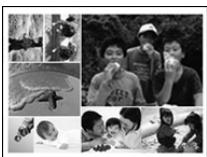
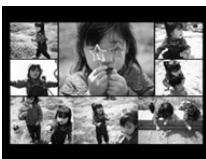
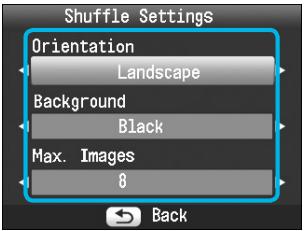
Med Albumsida arrangeras Bilder i diverse olica storlekar for utskrift.
En grupp med upp till 8 Bilder erler en med upp till 20 Bilder kan skrivas ut på en enda arksida.
- Utskrifter kan góras på papper i L-format eller vykortşformat (s. 2).
Gà till "Góra installinger" (s. 17) och vålj [Page Layout/Sidlayout] på skärmen i steg 2 genom att trycka på ▲▼. Vålj sedan [Shuffle/Albumsida] genom att trycka på ⊥ ⋅ och tryck till sist på OK.
När den skärm som visas till vänster öppnas, valjér du ett alternative genom att trycka på ▲▼.
- Ändra inställingarna genom att trycka på «▶ SlUTFör sedan inställingen genom att trycka på «.
Genom att trycka på 一 två gangerkommen du tillbaka till bildvisningsskärmen.

Bildpositionen kan inte anges.
- Om du valjer [20] i [Max. Images/Max. bildder], kan det droja lite innan bilderna börjar skrivas ut.
Skriva ut med ellerutan kanter (Kanter)
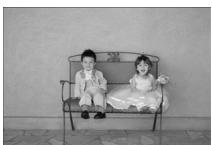
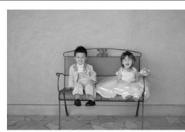

Du kan stalla in bilderna sa att de skrivs ut med ullan fargad kant.
Utankant(standardinstallinging)/
Med kant

- Om du stänger av SELPHY Återställs inställningen till [Borderless/Utan kant].
- Om du väljer [8-up/Multi 8] nár du skriver ut pá papper i kortformat (s. 2),kommen bilderna att skrivas ututan kanter även om [Bordered/Med kant] har valts som [Page Layout/Sidlayout] (s. 19).
Ändra fãrgton och skriva ut (Mina fãrger)
Du kan justera fãrgerna på bilderna, eller gõra dem sepiatonade aller svartvita.
| Off/Av (standardinställning) | — | Positive Film/Diafilm | Intensive färger som ändå ser naturiga ut, som dem man fär med diafilm |
| Vivid/Kraftig | Förstärker kontraster och fãrgmättnad så att bilden ger ent intensit intryck | Sepia | Äandrar bilden till att bl sepiatonad |
| Neutral | Tonar ned kontraster och fãrgmättnad så att bildens fãrgtoner blir mer neutrala | B/W/Svartvitt | Svartvitt |

- Om du stänger av SELPHY Återställs installingen till [« Off/Av].
Beroende på de inställingar som har gjorts i Mina färger kan det hända att inställingarna av [Correct Red-Eye/Korr. röda ögon] (s. 18) inte tillämpas.
Får heden att se slät ut på utskrifterna (Slät hy)
Fár huden att se mjuk och vacker ut i utskrifterna.
Av (standardinstalling) / På

- Om after utskriften strömmen till SELPHY stängs av erller minneskortet tas ut, ätergår inställningen till [Off/Av].
Det kan hända att korrigeringen används på andere områden ¬nHUDEN, vilket kan ge ovängtade resultat.
När [Page Layout/Sidlayout] (s. 19) ar installd på [Index/Indexbild] anvands inte [Smooth Skin/Slat hy].
Justera Ijusstyrkan (Ljusstyrka)
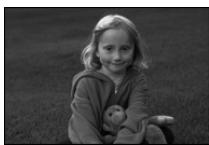
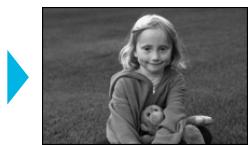
Du kan ställa in lusstyrkan pa en bild i steg om ± 3
- Ju större plusvärde, defaulted ljusare blir bilden.
- Ju större minusvärde, defaulted mörkare blir den.

- Om du stänger av SELPHY Återställs inställningen till [0].
[Brightness/Ljustyral]r inte tillganglig om Index/Indxbild] har valts som [Page Layout/Sidlayout] (s. 19).
Ändra datumformat (Datumformat)
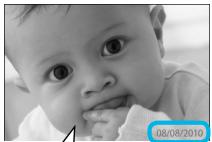
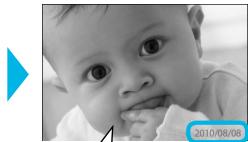
08/08/2010
2010/08/08
Du kan anders ordningen på siffrorna i det datum som skrivs ut (s. 18).
mm/dd/aaa (standardinstalling), dd/mm/aaa, aaa/mm/dd

Inställingen sparas även om strömmen till SELPHY stängs av erler om minneskortet tas ut.
Skriva ut från dator
Om du ansluter datorn till SELPHY och anvander den medfoljande programvaran, kan du visa alla bildder samtidigt och anvanda olka utskriftsfunktioner som inte finns tillganglia om du enbart anvander SELPHY. Genom att folja rostinstruktionerna kan även oerfarna datorvanvändare enkelt skriva ut.
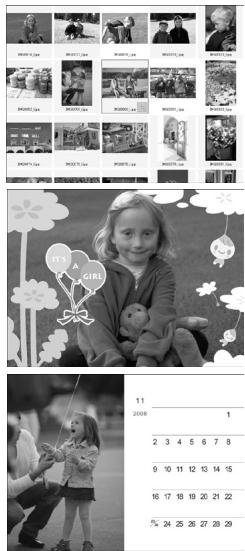
Välja favoritbilder på indexbilden och skriva ut dem
På en indexbild kan du välja bildern som du vill skriva ut och skriva ut alla pa en gäng.
Skriva ut meddekorationer
- Du kan lögga till ramar och stämplar i bilderna och skriva ut dem. Du kan även lögga till text i bilderna och sedan skriva ut dem.
Skriva ut kalender
Du kan lagga till kalendar i utskrifterma.
Systemkrav
| Windows | Macintosh | |
| OS | Windows 7 Windows Vista Service Pack 1, Service Pack 2 Windows XP Service Pack 3 | Mac OS X v10.4-v10.6 |
| Konfiguration | Ovanstüende operativsystem skara vara förinstallerat på datorer med inbyggda USB-portar. | |
| Processor | Pentium 1,3 GHz erler bättre | PowerPC G4/G5 erler Intel-processor |
| RAM-minne | Windows 7 (64 bitar): 2 GB erler mer Windows 7 (32 bitar), Vista (64 bitar, 32 bitar): 1 GB erler mer Windows XP: 512 MB erler mer | Mac OS X v10.4-v10.5: 512 MB erler mer Mac OS X v10.6: 1 GB erler mer |
| Gränsnitt | USB | |
| Ledgit härddiskutrymme | 120 MB erler mer* | 140 MB erler mer |
| Bildskärm | 1 024 x 768 pixlar erler mer | 1 024 x 768 pixlar erler mer |
- För Windows XP måste Microsoft .NET Framework 2.0 (max. 280 MB) vara installerad. Intallationen kan ta lite tid; hur mycket beror på datorns kapacitet.
Installera och starta programmet
I de hare anvisingarna anvands Windows Vista och Mac OS X 10.5.
Forberedelser
Dator
Medfoljande cd-rom (CD:n COMPACT PHOTO PRINTER Solution Disk) (s. 2)
USB-kabel (finns i handeln) kortare an 2,5 m (for anslutning till SELPHY kravs typ B-kontakt).
1
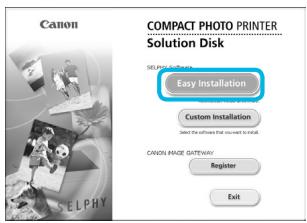
Installera programmet.
Windows
Satt i cd-rom-skivan i datorns cd-rom-enhet och klicka pa [Easy Installation/Enkel installation] när skarmen till vänster visas.
Gávidare enligt anvisiningarna på skärmen.
- Om fönstret Kontroll av användarkonto visas, foljer du anvisingarna på skärmen.
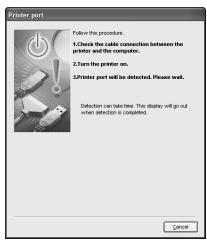
Fortsatt med installationen tills skärmen till vänster visas.
Macintosh
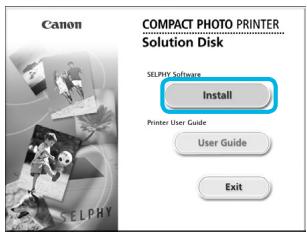
Satt i cd-rom-skivan i datorns skivenhet och dubbellicka pa
- Klicka på [Install/Installera] Near skärmen till vänster visas och följ sedan anvisingarna.
När installationsproceduren ar klar, mäste du klicka på [Finish/SlUTFör]. Datorn startas om, och i och med det slUTFörns installationen.

Forbered SELPHY.
Stäng av SELPHY och ta ut minneskortet aller USB-minnet.
Satt i en papperskassett som innehaller papper och en fargkassett i SELPHY (s. 8-10).

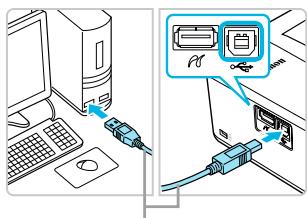
USB-kabel som finns i handeln
Ansluta SELPHY till datorn.
Använd en USB-kabel für att ansluta SELPHY till datorn.
Instruktioner finns i brauksanvisningen som medfoljer kabeln eller datorn.



Starta SELPHY.
Starta SELPHY genom att trycka pa 山
Windows
När installationsprocessen År klar, måste du klicka på [Restart/Starta om]. Datorn startas om, och i och med det slutförs installationen.
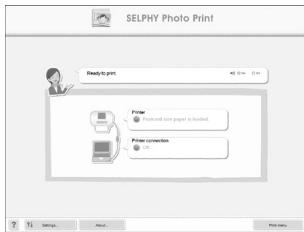
Kontrolera att programmet startade korrekt.
Programmet startar och skärmen till vänster visas Near SELPHY ar ansluten till datorn.
Gäigenom steg 2-4 För att fã programmet att starta automatiskt;nasta gang du anvander det.
Windows
- Om skärmbilden i steg 5 inte visas gár du till [Start]-menyn och valjer [All Programs/ Alla program] [Canon Utilities] [SELPHY Photo Print] [SELPHY Photo Print].
Macintosh
- Om skärmbilden i steg 5 inte visas,@maste du registrera skrivaren enligt nedanstænde procedur. Klicka forst pa [ ] pa menyn. Klicka sedan pa [System Preferences/Systemegenskaper] och sedan [Print & Fax/Skrivare och fax]. Dä öppnas fönstret [Print & Fax/Skrivare och fax]. Klicka pa [ + ] ,valj [CP800] frän Popupfönstret och klicka pa [Add/Lagg till]. När du har registrerat skrivaren, klickar du pa [SELPHY Photo Print] frän dockningsfället (listen nederst på skrivbordet). Skärmbilden i steg 5 visas.

SELPHY fungerar eventuellt inte som den ska om den ar ansluten till datorn via en USB-hubb.
SELPHY kanske inte fungerar som den ska om andra USB-enheter (utover en USB-mus erlerett USB-tangentbord) anvandsamtidigt som skrivaren. Om det intraffar ske du koppla bort alla andra USB-enheter fran datorn och ansluta SELPHY igen.
Satt inte datorn i vänte- ull viloläge när SELPHY ār ansluten till datorns USB-port. Om du råkar gōra det, sku du aktivera datorn frän vänteläge utan att koppla bort USB-kabeln.
Mer information om hur du aktiverar datorn finns i datorhandboken.
Använda programmet für att skriva ut
Använd den installerade programvaran (SELPHY Photo Print) für att skriva ut Bilder frän datorn.
Funktionen [Simple print/Enkel utskrift] forklaras i det här avsnittet. Med hjälp av den här Funktionen kan du visa alla Bilder samtidigt och välja vilka du vill skriva ut. Om datorn har högtalare ställer du in volymen sà att rostinstruktionerna hör.

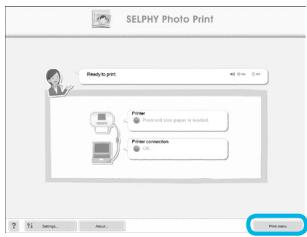
Visa utskriftsmenyn.
Klicka på [Print menu/Utskriftsmeny].
- Om du inte har forberett skrivaren for utskrift (satt i papperskassett och fãrgkassett), gãr det inte att klicka på [Print menu/Utskriftsmeny]. Följ rostinstruktionerna aller instruktionerna på skãrmen och utfor de nõdvändiga ätgårderna.

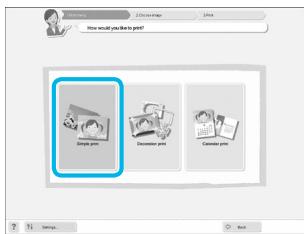
Välj utskriftsläge.
Klicka på [Simple print/Enkel utskrift].
- Du kan göra utskrifter med ramar, stámplar och pratbubblor genom att klicka på [Decoration print/Utskrift med dekorlationer].
Du kan gora utskrifter i form av kalendar genom att klicka på [Calendar print/Kalenderutskrift].

Du kan ange villkor for de Bilder som visas.
Välj en bild.
Bilderna visas i en indexbild i machen [My Pictures/Mina bilderr] i Windows och i machen [Pictures/Bilder] i Macintosh.
Välj en bild für utskrift genom att klicka på den.
Bakgrundsfärgen ändras och bilden markeras for utskrift.
Gör på samma satt med alla Bilder som du vill skriva ut.
- Om du klickar på en bildigen änderas bakgrundsfärgen till den ursprungliga färgen ochinstallingarna Återställs.
Välj en bild och klicka på [Next/Nästa].
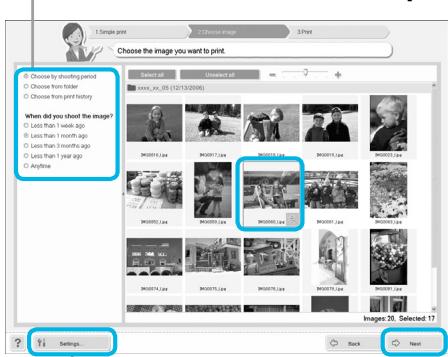
Du kan visa Bilder som har sparats i en annan mapp om du trycker på den här knappen och valjer en mapp på den skärmbild som visas.

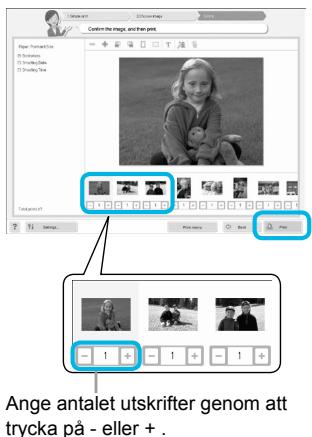
Välj antal utskrifter.
Välj antal exemplar av varje bild.
I Windows: Klicka på [Print/Utskrift] für att starta utskriften.
I Macintosh: Klicka på [Print menu/Utskriftsmeny] och sedan på [Print/Skriv ut] i den skärm som daß visas.

Stangprogrammet.
Windows
När du är klar med utskrifterna, klickar du på × höGST upp till höger på skärmen.
Macintosh
När du är klar med utskrifterna, klickar du på Högst upp till vänster på skärmen.

Stänga av rostinstruktionerna
Det kan hända att rostguiden inte spelas inte upp korrekt på vissa datorer. Om den är svär att höra, kan du inaktivera den enligt nedanstäende anvisningar innan du använder programmet.
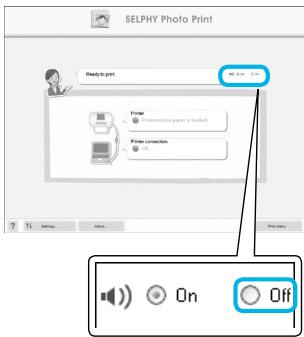
Stanga av rostinstruktionerna
När skärmbilden frän steg 1 i "Använda programmet För att skriva ut" (s. 25) visas, markeru du alternativknappen [Off/Av].
Rostguiden inaktiveras.
Skriva ut fran en digitalkamera
Du kan välja och skriva ut Bilder direkt frän en digitalkamera som har stöd for PictBridge-standarden. I det här exemplet används en kompakt digitalkamera frän Canon für att förklara hur det går till att skriva ut. Om atgärderna skiljer sig mycket frän den digitalkamera som du använder, hitter du mer information i kamerans användarhandbok.

Se till att inget minneskort ar isatt i SELPHY, och att den inte ar ansluten till dator.

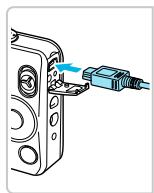
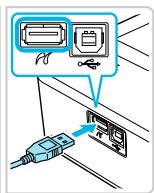
Anslut SELPHY till digitalkameran via den USB-kabel som medfoljde kameran.

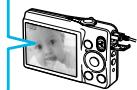
Satt forst på SELPHY och satt sedan på digitalkameran och spel aupp bilderna på den.
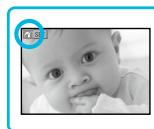
Beroende på vilken digitalkamera du anvander visas 7 på kamerans skärm.

Välj en bild für utskrift genom att góra de nödvändiga inställingarna på kameran.
Starta utskriften med kameran.
Utskriften startup.
När utskriften ar klar, stänger du av SELPHY och kameran och koplar sedan loss kabeln.

Du kan inte avbryta utskriften med 一 .For att avbryta utskriften anvander du digitalkameran.
- PictBridge ar en standard som har fastställts av CIPA (Camera & Imaging Products Association). Tack vare den kan du skriva ut Bilder tagna med en digital stillbildskamera och videokamera genom direktanslutting till skrivaren,utan att använda dator,oavsett kamerans modell eller tillverkare.
Skriva ut bildernedinställninger som angetts i digitalkameran (DPOF-utskrift)
Du kan gora utskriftsinställningar och väljba Bilder for utskrift på digitalkameran och sedan skriva ut alla Bilder i ett svep. Mer information finns i kamerans handbok.
1
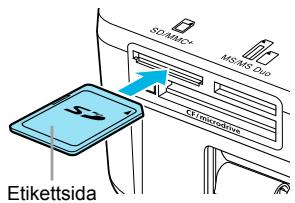
Satt i ett minneskort med DPOF-installingar i motsvarande minneskortplats.
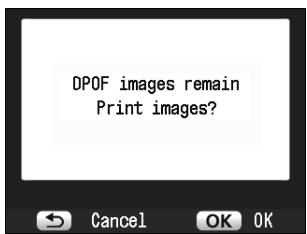
[DPOF images remain Print images?/DPOF-bilder Återstär Skriva ut bildere?] visas på skärmen.
2
Tryck pa OK.
3
4


Skriv ut.
Startutskriften genom atttrycka pa

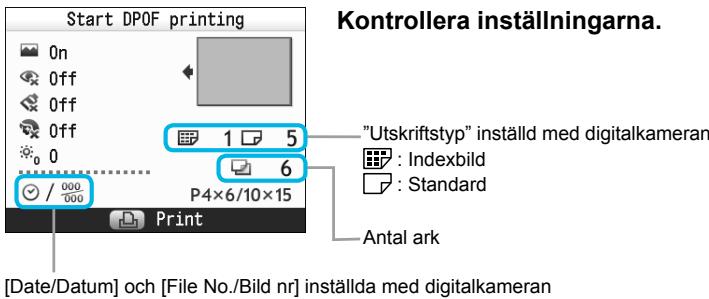
- Datum och bildnumret ar DPOF-inställningar som anges på digitalkameran (de kan intealandras med SELPHY).
- Om [Print Type/Utskriftstyp] är installd på [Standard] på en digitalkamera från Canon, används installlingarna som har gjorts i "Skriva ut olika bilderr" (s. 17-21).
- Skärmen i steg 3 kan även visas om du trycker på [DPOF Print/DPOF-utskrift] och sedan trycker på OK. [DPOF Print/DPOF-utskrift] visas bara när du sätter i ett minneskort med DPOF-inställningar som har angetts i digitalkameran.
Anvanda batteriet
Du kan anvanda batteriet NB-CP2L (säljs separat) for utskrift av Bilder nr du inte har tillgang till elnätet. Med ett fulladdat batteri kan du skriva ut ungefar 54 ark* i vykortsfornat.
- Antalet möjliga utskrifter baseras på Canons provningsstandarder, och det faktiska resultatet beror av utskriftsförhällandena.
Satta i batteriet


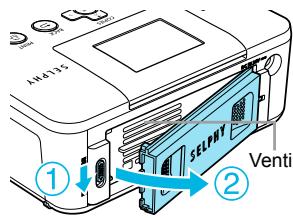
Ta bort batteriluckan.
Skjut ner luckans lås och häll det där (1). Ta sedan bort luckan i riktning mot (2).
Ventilationsöppninger

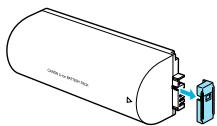
Ta bort skyddet till batterikontakten.

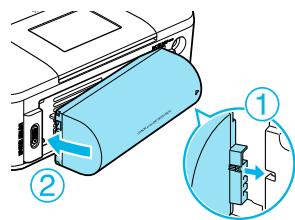
Anslut batteriet.
Satt in nabben (①) och skjut sedan in batteriet (②) tills det klickar fast på plats.
Ladda batteriet

Laddningen startup visas pa skarmen.
Laddningen ar klar after ungefär 4 timmar och försvinner.
- Om du trycker på 📠 när batteriet laddas (s. 11) kan du använda SELPHY. Då avbryts dock laddningen. Om du stänger av SELPHY (s. 11), visas → 📁 och laddningen fortssätter.

Viktig information om batteriet finns i handboken som medfoljer batteriet.
- Om visas och du trycker på en annan knapp an i minst tre sekunder forsvinner . När skärmen ar avständg medan batteriet laddas och du trycker på en annan knapp an forsvinner after ungefär tio sekunder.
- Om SELPHY inte används i minst fem minuter, stängs den automatiskt av für att spara energia.
- Om en röd xvi visas, har batteriets livslängd tagit slut. Köp ett nytt.
Skriva ut fran en mobiltelefon
Använd Bluetooth-enheten BU-30 (säljs separat) für tradlös utskrift是从 mobiletelefoner med Bluetooth-funktion. Mer information om hur du använder mobiletelefonens Bluetooth-funktioner für att skriva ut finns i mobiltelefonens handbok.

Se till att inget minneskort ar isatt i SELPHY, och att den inte ar ansluten till dator.

Anslut Bluetooth-enheten.
Ta bort skyddet till BU-30 och satt i den i skrivaren som bilden visar.
Sattp aSELPHY (s. 11).

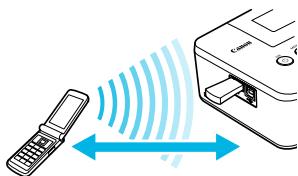
Upp till ca 10 m
Skicka bilderrän mobiltelefonen till SELPHY.
Bluetooth-enheten blinkar blätt narr data overfors.
Utskriften startar:när alla bilddata har overförts.

-
Under übermögen blinkar den blå lampan på Bluetooth-enheten. Om übermögen avbryts, slutar lampan att blinking. Följ i sä fall anvisningarna på mobilitelefonen och fösök igen.
Foljande omstandigheter kan gora att overforgen gár lungsammare erer misslyckas även om avstandet ar minre an 10 m: -
Det finns ett hinder mellan Bluetooth-enheten och mobilitelefonen
- Det föreligger en störning frän magnetfält, statisk elektricitet aller radiovågor i området
Den maximala filstorlek som kan overforas ar 2-3 MB (varierar for oika mobiltelefoner).
- Tiden für dataöverföringen ökar)när mängden data ar stor. Därfor ökar även den tid det tar innan utskriften startar.
Det gár inte att skriva ut bildern som har sparats pa minneskortet i vissa mobitelefoner.
Beroende på fãrgkassett/papperspaket (s. 2) som används kan det hända att bilderna skrivs ut med kanterna avskurna.

Välj Canon CP800 (XX:XX:XX) (varje X stär För en siffra) när du skä välja namn på målenheten i mobiltelefonen.
Det gär inte upprätta en trädlos anslutning mellan SELPHY och en dato.
- Videor, e-post, adressboksinformation och bildern som bifogats med ett e-postmeddelande erler hämnts fran Internet kan inte skrivas ut.
SELPHY valjer automatiskt orientering for utskriften.
Felsökning
Om du tror att det ar nagot fel på SELPHY, sku duforth kontrollera foljande. Om du inte kan avhjalpa problemet med hjälp av Lösningarna nedan tar du kontakt med Canons kundtjanst enligt dekontaktuppgifter som finns i listen over Canons kundtjanst.
Strömförsörjning

Strömmen slås inte på
- Kontrollera att kontakten ar korrekt isatt (s. 10).
- Hall ned tills startbilden visas på skärmen (s. 11).
- Om du anvander batteri (batterier saljs separat), se till att det ar laddat (s. 29).
Det gàr inte att skrivá ut
- Se till att SELPHY ar pāsatt (s. 11).
- Se till att papperskassetten och fargkassetten ar ratt isatta (s. 10).
- När bläket i fãrgkasseten År slut skakasseten bytas mot en ny. När papperet År slut, skapapperskasseten fyllas på med nytt papper (s. 14).
- Se till att du har rätt kombination av papper, papperskassett och fãrgkassett (s. 8).
- Anslut inte SELPHY till fier'an en enchet i taget. Om SELPHY samtidigt ansluts till en digitalkamera och en dator och har att minneskort isatt, kan det hända att det inte går att skrivä ut.
- Set till att blackarket ar spän (s. 8).
- Set till att du anvander reckommenderat papper (s. 9).
Beroende på rumstemperaturen kan SELPHY-skrivaren blö overhettad och tillfälligt slut att fungera. Det ar inte ett fel. Vänta tills temperaturen har sjunkit och utskriften Återupptas. Om SELPHY ar ansluten till en dator, visas ett meddelande på datorskärmen. Avbryt inte utskriften. Vänta tills den Återupptas.
Det går inte att visa/skriva bilderrän minneskort eller USB-minne
- Se till att minneskort ar helt och hallet inskjutet i kortplatsen och att etiketten ar vänd uppåt (s. 12, 13).
- Se till att USB-minnet ar helt och hallet inskjutet och at ratt hall (s. 14).
- Se till att du anvander bildtyper som stöds (s. 12).
- Se till att att eventuella minneskort som behöver en adapter har sats i adaptern innan de sats in i kortplatsen (s. 12).
Skriva ut fran en digitalkamera
Förvissa dig om att digitalkameran har stöd für PictBridge (s. 27).
- Se till att SELPHY ar korrekt ansluten till digitalkameran (s. 27).
- Se till att batteriet/batterierna i digitalkameran inte ar oladdade. Om laddningen ar for lag maste du byta batteriet mot ett fulladdat eller satta i nga batterier.
- Se till att programvaran ar rätt installererad (s. 23).
- Set till sett SELPHY ar direkt ansluten till en port på datorn med USB-kabeln (s. 24).
- Problem som enbart gäller Windows: Se till att skrivaren inte är installd på offline. Om den är det, högerklickar du på skrivarikonen och inaktivar offline-inställningen.
- Problem som enbart gäller Macintosh: Set till att SELPHY ar registrarad i skrivarlistan (s. 24).
Datum skrivs inte ut
- Se till att alternatively datumutskrift har valts (s. 28).
Om du använder DPOF-utskrift, gös inställingarna für datumutskrift i den digitalkamera som används für DPOF-inställingar.
- Datum kan inte skrivas ut på bildern som skickas frän en mobilitelefon (s. 30).
Skriva ut fran en digitalkamera
- Se till att datuminställingen på digitalkameran är installd på [On/På]. Om inställingen är [Default/Standard], används SELPHY-skrivarens inställinger fürDatumutskrift.
Utskrifterna ar inte rena
- Se till att blackarket och papperet inte ar dammiga.
- Se till att det inte finns damm på ytorna inuti SELPHY (s. 34).
- Se till att det inte arn相关政策 auf ytorna inuti SELPHY (s. 34).
- Se till att SELPHY inte ar placerad nara en apparat med starkt elektron magnetiskt eller magnetiskt falt (s. 5).
Färgerna på datorskärmen och utskriften är olika
- Metoderna für färgenering skiljer sig mellan datorskarmar och utskrifter. Dessutom kan skillnaden bero på miljön där skärmen visas (belysningens färg och styrka) eller på skarmens färginställninger.
- En bild som redan har skrivits ut skrevs ut igen Near utskriften Återupptogs after att utskriften avbröts via datorn.
- Om du startar om utskriften på en Macintosh-dator after att den har avbrutits, kan det hända att en bild som redan har skrivits ut skrivs ut igen.
Pappersproblem
Papperet passar inte i kassetten
- Se till att pappersformatet motsvarar storleken på papperskassetten (s. 2).
- Papperet matas inte ordentlich/papperet fastnar ofter
- Se till att papper och papperskassett År rätt isatta (s. 8, 10).
- Se till att det finns minst 19 ark i kassetten.
- Se till att inte finns flerän 18 ark ovanpá den yttre luckan till papperskassenet.
- Se till att du anvander rekommenderat papper (s. 9).
Det gär inte att skriva ut angivet antelet utskrifter/papper finns kvar
- Om du avbryter en pagäende utskrift eller drar i blackarket minskar blackkarkets kapacitet. Om papperet tar slut medan鬆nga Bilder häller på att skrivas ut sca du inte ta ut fãrgkassetten, eftersom blåck daförbrukas. Fyll i stället på papper utan att ta ut fãrgkassetten.
Papper har fastnat
- Om papperet sticker ut fran framsidan ell er baksidan (pappersutmatningsöppingen) (s. 6) på SELPHYskrivaren, tar du bort det genom att forsiktigt dra ut det. Om det inte räcker att dra försiktigt i det, sku du inte ta ut det med vald. Stäng i stället av och starta skrivaren upprepade gänger tills papperet matats ut.
Felmeddelanden
Om ett fel intraffar i SELPHY-skrivaren, visas ett meddelande pa LCD-skarmen. Folj instruktionerna pa skarmen om en mojig losning visas tillsammans med felmeddelandet. Om ingen losning visas, se "Felsokning" (s. 31).
Om du inte kan avhjalpa problemet med hjäplav lösningsförslagen, tar du kontakt med Canons kundtjänst enligt de kontaktuppgifter som finns i listen over Canons kundtjänst.

Om ett problem uppstar纳税人SELPHY-skrivaren ar ansluten till en digitalkamera, kan det hända att ett felmeddelande även visas på kamerans LCD-skärm.
SELPHY CP800
| Utskriftsmethod | Sublimeringsskrivare med termöverführung (med ytbehandling) | |
| Upplösning/ fãrgrepresentation | 300 x 300 dpi | |
| YMC (256 nyanser per fãrg, 16,77 miljoner fãger per punkt (max)) (Uplösning baserad på "ytintensitetsmetoden" motsvarar en fãrgrepresentation om 4800 x 4800 dpi)*1 | ||
| Bläck | Rekommenderad fãrgkassett (Y/M/C/ytbehandling) | |
| Papper | Vykortsf格式, L-format, kortformat (inklusive helsidesetiketter, ark med 8 etiketter) | |
| Utskriftsf格式 | Utan kant | Med kant |
| Vykortsf格式 | 100,0 x 148,0 mm | 91,4 x 121,9 mm |
| L-format | 89,0 x 119,0 mm | 79,2 x 105,3 mm |
| Kortsf格式 | 54,0 x 86,0 mm | 50,0 x 66,7 mm |
| (per etikett) | 22,0 x 17,3 mm | |
| Utskriftshastighet2 | Utskrift是从 minneskort/USB-minne/anslutting till camera (PictBridge) | |
| Vykortsf格式 | Ca 47 sek. | |
| L-format | Ca 39 sek. | |
| Kortsf格式 | Ca 24 sek. | |
| Pappersmatningsystem | Automatisch pappersmatting—from papperskassett | |
| Utmatingsystem | Automatisch pappersutmatning ovanpá papperskassetten | |
| Skärm | Uppfällbar 6,2 cm (2,5-tums) LCD-fãrgskärm av TFT-typ | |
| Gränssnitt | ||
| USB | Anslutting till en PictBridge-kompatibel enchet: USB-kompatibel typ A-kontakt | |
| Anslutting till en dator: USB-kompatibel typ B-kontakt | ||
| Trådlös | Bluetooth*3 | |
| Minneskort | CF (CompactFlash)-kort, Microdrive, xD-Picture-kort*, SD-minneskort, SDHC-minneskort, SDXC-minneskort, MultiMediaCard, MMCplus-kort, HC MMCplus-kort, miniSD-minneskort*, miniSDHC-minneskort*, microSD-minneskort*, microSDHC-minneskort*, microSDXC-minneskort*, RS-MMC-kort*, MMCmobile-kort*, MMCmicro-kort, Memory Stick, Memory Stick PRO, Memory Stick Duo, Memory Stick PRO Duo, Memory Stick micro*4 | |
| USB-minne | Enbart FAT/exFAT stöds | |
| Drifttemperatur | 5-40 °C | |
| Luftfuktighet | 20-80 % | |
| Strömkölla | Nätaggregat CA-CP200 W Batteri NB-CP2L (säljs separat) | |
| Strömfürbrukning | 60 W aller minde (4 W aller minde i v anteilege) | |
| Mätt | 177,0 x 134,6 x 68,8 mm | |
| Vikt (endast skrivaren) | Cirka 940 g | |
1 Den "koncentrationsgradationmetod" som används av SELPHY medger att 256 fãrgnyanser (max) representeras per punkt. Som jämförelse representar skrivare som använder yintensitetsmetoden nyanser genom antelet punkter som skrives ut per ytenhet. Det innerbar att 256 punkter (16 x 16) behövs für att representerasuma 256 fãrgnyanser. SELPHYs fãrgrepresentation motsvarar dārfor en upplösning om 4800 x 4800 dpi baserat på yintensitetsmetoden.
- Gradationen àr det antal nyanser som kon representas pa en utskrift. Exempel: svartvitt har tvà gradationer, medan 256 gradationer inkladerat de nyanser av grätt – frän vitt till svart – som kan representas.
- "dpi" Är antalet punkter som kan skrivas ut på 1 tum (punkter per tum aller "dots per inch").
2 Mott med början frán det gula skrivpasset till fardig utskrift.
^3 Bluetooth-enhet BU-30 (säljs separat) krävs.
4 Rekommenderad adapter (finns i handeln) krävs.
Nätaggregat CA-CP200 W
| Nominell ineffekt | 100–240 V AC (50/60 Hz) 1,5 A (100 V)– 0,75 A (240 V) |
| Nominell uteffekt | 24 V DC, 2,2 A |
| Mätt | 122,0 x 60,0 x 30,5 mm (exklusive nätkabel) |
| Drifttemperaturer | 0–45 °C |
| Vikt | Ca. 310 g |
Batteri NB-CP2L (säljs separat)
| Typ | Laddbart litiumjonbatteri |
| Nominell spanning | 22,2 V DC |
| Nominell kapacitet | 1200 mAh |
| Batteriets livslängd | |
| (laddningscykler) | Ca. 300 gänger |
| Drifttemperaturer | 5-40 °C |
| Mätt | 110,0 x 40,7 x 37,5 mm |
| Vikt | Ca. 230 g |
- Alla data bygger på test gjorda av Canon.
Vi forbehaller oss ratten att andra skrivarens tekiska data och utseende utan foregående meddelande.

I eigenskap av ENERGY STAR-partner har Canon Inc. fastställt att skrivaren uppfyller ENERGY STAR-riktljerna for effektiv energiförbrukning.
AKTA
DET FINNS RISK FÜR EXPLOSION OM FELAKTIG BATTERITYP ANVÄNDS.
KASSERA ANVÄNDA BATTERIER ENLIGHT LOKALA BESTÄMMELSER.
- Var fösiktig när du hanterar skrivaren. Om du tar i För här, eller skrivaren utsäts for slag, kan det leda till pappersstopp eller skador på utrustningen.
Spruta inte insetktsmedel eller flyktiga substanser i narheten av skrivaren. Forvara inte utrustningen i kontakt med gummi-ller vinylprodukter under en langre tid. Det kan medfora att skrivarens holje paverkas.
Beroende på rumstemperaturen kan SELPHY-skrivaren blö overhettad och tillfälligt sluta att fungera. Det är inte ett fel. SELPHY-skrivarenkommen att fortsätta att skriva ut som vanligt sa fort den svalnat. Tillfälliga avbrott ökar utskriftstiden och uppstār oftast när du skriver ut mycket under langre perioder, om rummet är varmt, eller om ventilationen på baksidan av SELPHY-skrivaren blockeras och skrivarens inre temperatur är hög. - Undvik kondens i SELPHY-skrivaren när den flyttas frän en kall till en varm plats genom att placera den i en luftät föreglad plastpase och sedan lata den värmas upp gradvis innan den tas ut ur pASEn. Om det uppSTAR kondens i SELPHY-skrivaren ska den stä i rumstemperatur innan den används sa att vattendropparna avdunstar.
Om SELPHY-skrivaren blir smutsig, torkar du av den med en mjuk och torr trasa. - Om damm eller smuts har samlats på batteriluckan eller ventilationen (s. 6, 29),MASTER du ta ur fargkassetten (s. 14) innan du rengör skrivaren. Om damm,trangler in genom ventilationsöppningarna kan utskrifterna bli kladdiga.

Torka aldrig med flyktiga losningsmedel, som bensin, thinner erer utspatt neutralt losningsmedel. De kan gora att skrivarens holje deformeras ellor bjar flaga.
Varumärkesinformation
SDXC Logo arett varumärke som tillhör SD-3C,LLC.
Denna skrivare anvander exFAT-teknik på licens från Microsoft.
- Delar av koden som används i den fasta programvaran baseras delvis på arbete som utförs av Independent JPEG Group.
Om den här handboken
- Ingen del av den här handboken fär kopieras, overföras eller lagras För Återgivning utan tillständ frän Canon.
- Canon forbehaller sig ratten att'nar som helst anders innehallet i handboken utan foregående meddelande.
Bilder och skärmdumpar i handboken kan skilja sig nagot frän den faktiska utrustningen. - Oaktat vad som stär ovan tar Canon inget ansvar För skador till följd av felaktigt handhavande avprodukterna.
Denna skrivare ar utformad for att fungera optimal tillsammans med Canons originaltillbehör.
Canon tar inget ansvar for skador på skrivaren och/eller olyckor, t.ex. brand, som orsakas av bristfälliga tillbehör som inte ar Canons originaltillbehör (t.ex. ett lückande aller exploderande batteri).
Observera att garantin inte gäller for reparationer till följd av felfungtion i tillbehör som inte ar Canons originaldelar. Du kan dock begära att fà sādan reparation utförd mot en kostnad.
Endast for EU (och EEA).


De här symbolerna anger att Produkten inte fär slängas i hushällssoporna enigt WEEE-direktivet (2002/96/EG), batteridirektivet (2006/66/EG) och/eller nationell lagstiftning som implementerar dessa direktiv.
Om en kemisk symbol forekommer under ovanstäende symbol innebär detta
enligt Batteridirektivet att en tungmetall (Hg = Kvicksilver, Cd = Kadmium, Pb = Bly) förekomer i batteriet aller ackumulatorn med en koncentration som överstiger tillämplig gråns som anges i Batteridirektivet.
Produkten skä lämnas in på en där für anvisad insamlingsplats, t.ex. hos handlare som ar auktoriserade att byta in varor dà nya, liknande köps (en mot en) eller på en Återvinningsstation auktoriserad att hantera elektrisk och elektronisk uutrustning (EE-ulrustning) samt batterier och ackumulatorer. Olámplig hantering av avfall av den här typen kan ha negativ inverkan på miljön och manninskors hälsa på grund av de potentiellt farliga ämnen som vanlagen Återfinns i elektrisk och elektronisk uutrustning.
Din medverkan till en korrekt avfallsshantering av Produkten bidrar till effektiv användning av naturresurserna.
Om du vill ha mer information om var du kan lamna in den har produkten, kontakta ditt lokalaCOMMunkontor, berord myndighet aller foretag for avfallshantering eller besok www.canon-europe.com/environment.
(EEA: Norge, Island och Liechtenstein)